loading...
Showing posts with label Tips dan Trik. Show all posts

Tuesday, August 20, 2019


APLIKASI REKAP NILAI

rekap nilai pelaksanaan ujian akhir semester (UAS) SMK Yasiha Gubug Tahun Pelajaran 2018/2019
untuk aplikasinya bisa di download  disini

terima kasih

loading...
body

cara memblokir website di PC atau Leptop


tutorial berikut sangat berguna guna mencegah anak-anak untuk membuka situs2 tertentu, salah satunya youtube
untuk langkah-langkahnya sbb:
1. buka notepad ( Jalankan sebagai administrator)
2. file ---> open
3. Kemudian masuk ke folder "C:\Windows\System32\drivers\etc".
4. filih ektensi all file
5.cari file host kemudian buka dengan doble klik
6.Pada bagian paling bawah, ketik "127.0.0.1", spasi, lalu ketik alamat website yang ingin kamu blokir. Misalnya kamu mau blokir YouTube. Tulis aja "127.0.0.1 www.youtube.com"
sekian terima kasih

loading...
body

Tuesday, July 23, 2019

cara membuat tanda tangan jadi transparan di excel

cara membuat tanda tangan jadi transparan di excel

ketika kita dihadapkan dengan dokumen yang sangat banyak kemudian dokumen tersebut terdapat tanda tangan kita, kita pasti berfikir gimana caranya agar tanda tangan kita bisa langsung tercetak di dokumen terutama di ms. excel.

kalau di ms. word cukup mudah tinggal klik kanan gambar kemudian pilih Wrap Text kemudian pilih yang Behind Text

Akan tetapi berbeda dengan Ms. Excel, ok langsung saja langkah-langkah sbb:

1. Buka Ms. Excel
2. Sisipkan Gambar
     di menu Insert ---> Sub Menu Picture ---> pilih gambar --> Insert
3. kemudian klik gambar ---> Pilih Menu Format --> Pilih Sub Menu Color --> pilih Set Transparent Color --> klik pada gambar


4.  Maka Hasilnya akan seperti ini


Gambar Tanda Tangan Kita Sudah Terlihat Transparan
Demikian Tutorial ini Semoga Bermanfaat

loading...
body

Thursday, May 2, 2019

Cara Memunculkan Compliance Test di Ubiqui


Cara Memunculkan Compliance Test di Ubiqui
1 Download aplikasi PUTTY aplikasinya bisa di download Disini
2 Remote radio Ubiqui lewat IP Adressnya dengan pilihan SSH menggunakan PUTTY
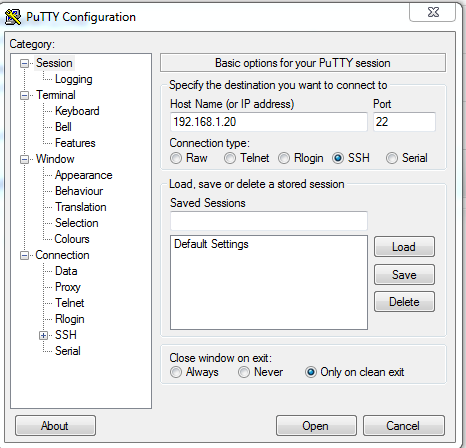
3 Buka Aplikasi PUTTY
4. Masukkan IP jika IP default gunakan IP 192.168.1.20 port :22


5. Open, nanti ada notifikasi tekan YES
6. Login sesuai Username. Apabila masih default gunakan user : ubnt
7. Masukan password, jika masih default gunakan: ubnt
8. Kemudian pada console SSH ketikkan command berikut ini :

Untuk Firmware XM-v5.5.8 M Compliance Test seperti dibawah ini.

echo “radartool cactime 1000″ > /etc/persistent/rc.poststart
echo “echo ‘

atau bisa juga dengan command dibawah :

n’ >> /etc/ccodes.inc” >> /etc/persistent/rc.poststart
chmod +x /etc/persistent/rc.poststart
cfgmtd -w -p /etc/
reboot

Untuk Firmware XM-v5.5.9 dan XM-v5.5.10 Compliance Test seperti dibawah ini

touch /etc/persistent/ct
save
reboot

9. Setelah selesai radio akan restart secara otomatis. Tunggu hingga beberapa detik sampai hidup kembali.
10 jika berhasil maka pilihan Country nya aka nada pilihan Compliance Test

Semoga manfaat terima kasih

loading...
body

Friday, March 15, 2019

CARA MENGECEK SEMUA TOMBOL DI KEYBOARD

CARA MENGECEK TOMBOL KEYBOARD

keyboard adalah salah satu komponen yang sangat penting karena merupakan komponen utama dalam komputer apabila keyboard kita rusak kita kesulitan untuk mengetik, Suatu ketika sebagian tombol di keyboard saya sudah tidak berfungsi saya harus menggunakan keyboard eksternal untuk mengetik dokumen, kemudian saya putuskan untuk membeli keyboar yang baru.
ketika saya membeli keyboard baru saya penasaran apakah keyboard saya berfungsi dengan baik atau tidak oleh karena itu saya menggunakan bantuan apilikasi yang bernama keyboard test portable.
Dengan tampilan aplikasi sbb:
kita tinggal menekan suma tombol keybboard apabila berfungsi dengan baik maka tampilan di layar akan berwarna merah.
aplikasi keyboard test portable. bisa di download disini
atau di website resminya https://www.passmark.com/products/keytest.htm

terima kasih


loading...
body

Tuesday, March 12, 2019

CARA MENGETAHUI PASWORD WIFI

CARA MENGETAHUI PASWORD WIFI
Pada kesempatan kali ini sayan ingin berbagai ilmu tentang bagaimana cara mengetahui pasword wifi yang tersimpan di leptop/PC, langsungsaja simak caranya sbb:
1. pastikan wifi aktif dan terdapat signal wifi yang ingin kita sambungkan 
    untuk mengetahui pasword wfi yang tersimpan pastinya kita sudah pernah tersambung dengan wifi tersebut

2. pilih signal wifi yang ingin kita sambungkan
3. klik kanan signal wifi kemudian pilih properties
 4. kemudian akan muncul jendela properties pilih menu Security
5. Cek list pada Show Characters

6. maka Paswornya akan muncul

demikian tutorial cara menggetahui pasword wifi yang tersimpan di Leptop/PC
semoga Bermanfaat
loading...
body

Sunday, March 3, 2019

CARA MENYEMBUNYIKAN FILE PART 1


CARA MENYEMBUNYIKAN FILE

ada kalanya file, dokumen, foto bahkan vidio pribadi yang tidak ingin kalian publikasikan dikarenakan prifasi atau file yang sangat penting agar tidak bisa dibuka oleh orang yang meminjam leptop/pc kita,

langsung saja untuk cara menyembunyikan file sebagai berikut :
1. buka windows expolore
2. pilih folder / dokumen yang inginkita sembunyikan
    di sini saya ingin menyembunyikan file Sample Music Klik kana folder tersebu kemudian pilih          properties
    tampilanya sebagai berikut :

3. di menu General ceklist attributes : hidden  seperti tampilan dibawah ini kemudian pilih ok
4. kemudian ada peringatan confirm attribute change 
    Jika hanya foldernya saja pilih apply change to this folder only
    jika folder dan isinya mau di sembunyikan maka pilih apply changes to folder, sub folder and files
    jangan lupa pilih OK
5. maka secara otomatis folder yang kita sembuyikan sudah tidak kelihatan lagi

kemudian bagaimana cara melihat folder yang kita sembunyika tadi, jangan kawatir berikut cara untuk menampilkan file yang kita sembunyikan tadi :

1. masuk di windows explorer
2. pilih menu Tool sub menu Folder Options...
3. kemudian di sub menu folder options pilih menu View 
    baru pilih  show hidden files, folder and drives
    untuk pilihan Dont show hidden,files, folder and drives untuk file yang sudah kita hidden tadi           supaya bisa terlihat
loading...
body

Sunday, December 9, 2018


CARA MENAMPILKAN TOMBOL IDM YANG HILANG DI YOUTUBE

Langkah-Langkahnya sebagai berikut :
11. Buka browser yang kamu gunakan misalnya Mozilla Firefox atau Google Chrome.
22.  masuk ke bagian extension atau add-ons,
33. Setelah itu pilih Remove.
44.  Lalu buka My Computer, à Local Disk C. à Program Files, àpilih folder Internet Download Manager,
55. kemudian cari file dengan nama IDMGCExt.crx
66.  Klik file tersebut lalu Drag file tersebut ke halaman Extensions di Chrome
77. Setelah itu akan muncul Pop Up, pilih Add, dan akan muncul halaman keterangan bahwa Internet Download Manager extension for Google Chrome telah terinstal.
88. Buka kembali YouTube kamu, dan kamu akan melihat tombolnya sudah muncul seperti biasa.

TERIMA KASIH

loading...
body

Saturday, December 8, 2018

CARA MENGEMBALIKAN FILE YANG DIHAPUS

CARA MENGEMBALIKAN FILE YANG DIHAPUS


pada saat file penting kita terhapus dengan tidak sengaja biasanya kita merasa panik, cemas, dan sedih

jangan kawatir kali ini beltekin akan posting bagaimana caranya agar file yang kita hapus dengan tidak sengaja bisa kembali ke folder semua, perhatikan langkah-langkah berikut :

1. Buka Recycle Bin


2. kemudian pilih file yang tadi kehapus ---> klik kanan ---> restore

3. tinggal lihat folder asalnya alhasil file yang kita hapus tadi akan kembali seperti semuala

SEMOGA BERMANFAAT
loading...
body

Friday, December 7, 2018

CARA MENDAPATKAN UANG DARI MEDIAFIRE

CARA MENDAPATKAN UANG DARI MEDIAFIRE

1. Ketik https://www.mediafire.com/
2. Klik SIGNUP " ada di sebelah kanan atas"

3. Pilih yang berbayar / yang Gratis
4. isi First name, Last Name
5. isi Your Email Address--> Isi dengan alamat email kawan
6. Isi Password--> Isi dengan kata sandi yang kawan inginkan "minimal 5 karakter"
7. Isi Confirm Password--> Isi lagi password kawan tadi

PASANG FILE DI MEDIAFIRE KE BLOG
1. Account kawan sudah jadi sekarang tinggal cara upload dan pasang di blog
2. Klik tulisan upload files to mediafire
3. Pilih files lalu klik open

4. Akan ada jendela yang muncul lalu klik start upload jika sudah siap upload files
5. Pilih upload ke folder kawan yang mana
6.. Klik upload lagi
7. Setelah selesai, Klik tulisan share pilih link
8. Sama seperti di atas kita dapat mengganti beberapa kodenya yang seperti ini :

<a href="http://www.mediafire.com/?ykjymjzzqiq">http://www.mediafire.com/?ykjymjzzqiq</a>

akan menjadi

<a href="http://www.mediafire.com/?ykjymjzzqiq">Download</a>


loading...
body

CARA MEMBUAT LOGIN MIKROTIK MENUJU KE WEB


CARA MEMBUAT LOGIN MIKROTIK MENUJU KE WEB
Sebelum mulai persiapakan dahulu apilkasi sbb:
> HTML editor : Dreamweaver, Notepad++, dll
> Picture editor : CorelDraw, Photoshop, dll

Langkah-langkah sebagai berikut :
1.       Pastikan Hotspot Mikrotik anda sudah jalan, coba akses halaman login hotspot anda di Browser.

2.       Buka Winbox,
masuk ke menu Files.
Kemudian pilih  hotspot.
Buka Windows Explore -> Network -> alamat Ip Mikrotik semisal : ftp://192.168.100.1 -> kemudian Login


3.       Masuk ke folder hotspot. Copy alogin.html ke folder komputer  kemudian edit lewat Notepad ++


5.       Simpan File kemudian copy file alogin ke folder hotspot mikrotik
       untuk contoh Disini

Selamat mencoba


loading...
body

Tuesday, March 13, 2018

Cara Download Vidio Di Youtube Tanpa Aplikasi

Image result for youtube downloader

Pada saat kita ingin mendownload vidio di youtube padahal kita tidak punya aplikasi pendukung untuk mendownload vidio tersebut misal aplikasi IDM dsb, Jangan kawatir kali ini saya akan berbagai ilmu bagai mana cara untuk mendownload vidio youtube tanpa aplikasi ok langsung saja, pertama tama kita buka youtube kemudian kita pilih vidio yang kita inginkan seperti tampilan seperti ini :
di "https://www.youtube.com/watch?v=vxDvL4zq3wE" hapus "https://www" menjadi "ss" seperti ini "ssyoutube.com/watch?v=vxDvL4zq3wE"
contohnya seperti gambar dibawah ini
nanti akan menuju savefrom.net seperti gambar dibawah ini

selanjutnya tinggal pilih kualitas download dan bisa langsung di download.

selain cara di atas kita juga bisa langsung memanfaatkan web savefrom.net yaitu dengan cara buka alamat web https://en.savefrom.net/

copy kan alamat url youtube  selanjutnya paste di savefrom.net tepatnya di just insert a link. selanjutnya tinggal di download.

demikian artikel ini saya buat semoga menambah wawasan dan pengetahuan bagi yang membacanya
terima kasih


loading...
body

Mengetik Dengan menggunakan 10 Jari

untuk orang yang baru menggunakan laptop/pc pasti rata-rata menggunakan tombol keyboard dengan menggunakan ke dua jari, untuk menggunakan 10 jari pasti kesulitan, padahal apabila kita bisa menggunakan 10 jari untuk mengetik di keyboard maka ketika kita membuat suatu dokumen dan di kejar deatline pasti menjadi pekerjaan kiata akan lebih cepat, oleh karena itu saya menyaran kan untuk menggunakan aplikasi agar kita bisa menggunakan 10 jari kita untuk mengetik dipapan keyboard, aplikasi yang saya gunakan untuk latihan 10 jari adallah menggunakan aplikasi RapidTyping_Portable_5.2 yang saya download di situs resmi di alamat Rapidtyping atau anchor_text disini saya menggunakan aplikasi yang portable karena tidak perlu menginstal aplikasi tersebut, cukup di doble klik di aplikasi .exe maka aplikasi tersebut langsung jalan, tampilan aplikasinya adalah seperti ini
tinggal kita ketik huruf/angka yang tertera di layar aplikasi RapidTyping. sekian semoga bermanfaat terima kasih
loading...
body

Cara mengembalikan file yang hilang karena virus

kali ini saya akan posting bagaimana cara mengembalikan file yang di hidden oleh virus, awalnya saya bingung kenapa file di flashdisk saya hilang, setelah saya minta file dari temen ku, kemudian saya tanya kepada eyang google akhirnya ketemu cara mengembalikan file yang hilang karena virus oke langsung saja berikut ini caranya:
1. Klik menu Start pada toolbar anda -->> RUN -->> Ketik cmd (command promt) -->> tekan enter
2. Setelah masuk di kotak dialog menu Command Promt, masuk pada lokasi flashdisk anda, anda bisa melihatnya di windows explorer, contohflasdisk kita berada di d, jadi ketik d: --> tekan enter
3. selanjutnya ketik attrib(spasi)-s(spasi)-h(spasi)*.*(spasi)/s(spasi)/d, lebih jelasnya
    attrib -s -h *.* /s /d

Keterangan : Attrib = attribute atau sifat dari suatu file
-s = berfungsi supaya file kembali dikenal oleh windows
-h = berfungsi menampilkan kembali file yg tersembunyi/disembunyikan
/s dan /d = artinya perintah attrib akan dikenakan pada semua file dan folder yang berada di dalam direktori tersebut.
Demikian tutorial cara mengembalikan file yang hilang/ file yang ke hidden oleh virus shortcut semoga manfaat
loading...
body

Trik Membuat Komputer Seperti Jarvis Iron Man

Image result for jarvis

Nah kali ini kita akan melakukan sedikit Eksperimen yang mirip dengan cara kerja Jarvis, dengan membuat sebuah Komputer menyapa kamu ketika baru dinyalakan, seperti "Welcome to My Computer". Penasaran? Berikut langkah langkahnya :

1. Buka sebuah Notepad, lalu Copy dan Paste Kode ini kedalam Notepad tersebut
Dim speaks, speech speaks="Hi Mr. X, Welcome to My Home" Set speech=CreateObject("sapi.spvoice") speech.Speak speaks

Untuk tulisan "Hi Mr. X, Welcome to My Home" Silahkan ganti sesuka hati,  Jika sudah, Kemudian simpan dengan Nama welcome.vbs
https://blogger.googleusercontent.com/img/b/R29vZ2xl/AVvXsEjjjXr2EUq9mA1aScx5tgKebrv8c85woJHxCpIbdOK-bzQgFdfB5I2FVViawtwPhoh6WjpA5aIFY1p0k7A2fLYfou_VuT-6XYAoVff3utXnPe6HGIytsYniuNSgFyE-xPnJkR4pPK86d9_a/s1600/jarvis-bicara2.png
Lalu Copy dan Paste file welcome.vbs tadi ke :

- Untuk Windows 7,8,8.1 C:\Users\USERNAME\AppData\Roaming\Microsoft\Windows\ Start Menu\Programs\Startup

- Untuk Windows XP C:\Documents and Settings\All Users\Start Menu\Programs\Startup Khusus pengguna Windows 7,8,8.1, Ganti kata USERNAME dengan Username PC/Notebook. Setelah itu, Silahkan restart computer Anda Cara diatas terkadang tidak berjalan dibeberapa Komputer yang tidak memiliki Driver Audio, dan bisa juga karena faktor lain.
loading...
body

Cara Download File/ Dokumen Dari Slideshare Tanpa Login


di slideshare banyak sekali file /dokumen yang kita butuhkan, akan tetapi kadang kita bingung bagaimana cara mendapatkan file yang kita inginkan, apa harus daftar di slideshare dulu kemudian login kemudian bisa download emang di slideshare mewajibkan user untuk daftar dulu, mungkin cara tersebut agak ribet ya.....!
tapi jangan kawatir kali ini saya akan berbagai sedikit ilmu untuk mendownload file/dokumen di slideshare tanpa daftar dan login,. pada tutorial ini saya menggunakan pihak ketiga yaitu denan Simply Debrid. Simply Debrid sendiri adalah sebuah layanan generator link untuk mengunduh berkas dari Slideshare. Tapi bukan hanya dari slideshare saja, masih banyak lagi, contohnya seperti  Scribd.com, Uptobox.com, 1fichier.com, Nowdownload.ch, Zippyshare.com, Uploadrocket.net, Wushare.com dan lain sebagainya.ok langsung saja

Cara Download File/ Dokumen Dari Slideshare Tanpa Login
  • Pertama kita salin terlebih dulu link file/dokumen Slideshare yang ingin kita unduh 
  • Jangan lupa klik tombol GENERATE LINKS
  • tunggu sampai muncul seperti ini
  •  tinggal klik kemudian proses download 


demikian tutorial ini semoga manfaat dan maaf apabila masih banyak kekurangan
loading...
body